手势追踪
配置开发环境
设备
- YVR2
- 玩出梦想 MR
设备系统版本
- 1.2.2.209 及以上
Unity 版本
- LTS 版本
Note
与实时预览工具 3.1 及以上版本兼容。
配置流程
在设备的系统实验室下打开手部追踪功能。
导入 YVR 软件包。
在 Unity 编辑器中创建一个场景或打开已有的场景。
将
com.yvr.core/Prefabs/目录下的YVRCameraRig拖拽至Hierarchy面板中。打开
ProjectSettings选择XR Plug-in Management下YVR面板在Hand Tracking Support中选择是否支持手势追踪或手柄,为应用启动手势追踪或手柄能力。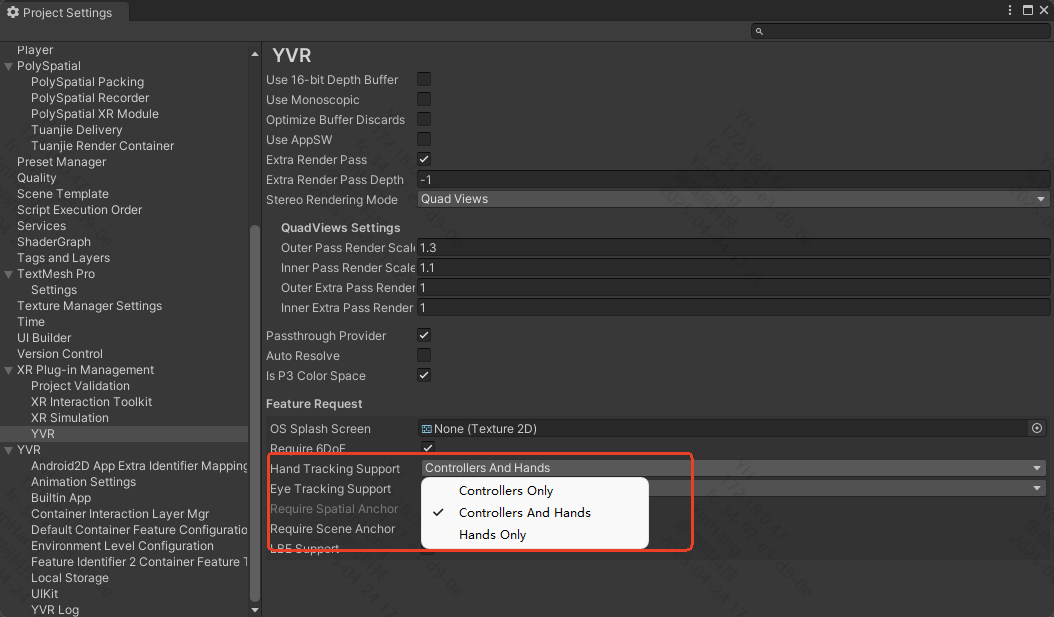
构建该场景,然后在设备上运行。
Note
具体接口请查看代码注释。
获取手势追踪数据
你可以通过调用 SDK 提供的接口来获取手势追踪相关信息,包括功能启用状态、追踪精确度、手势数据、手部交互状态。
功能启用状态
| 接口 | 功能启用状态 |
|---|---|
| YVRHandManager.GetHandTrackingEnable | 来获取手势追踪功能的启用状态。请求将返回一个布尔值,true 表示“启用”,false 表示“未启用”。 |
追踪精确度 & 手势数据
| 接口 | 手势数据 |
|---|---|
| YVRHandManager.leftHandData / YVRHandManager.rightHandData | 获取手势数据,包括关节数量、手部尺寸、关节方向和位置,以及手部交互状态,包括射线交互的姿态,以及各个手指是否捏合和具体的捏合力度。 |
手部交互状态
| 接口 | 手部交互状态 |
|---|---|
| YVRHandManger.GetFingerPinchStrength | 获取其他手指与大拇指的捏合强度。 |
| YVRHandManager.GetPinch | 获取手指是否正在捏合。 |
| YVRHandManager.GetPinchDown | 获取当前帧手指是否触发捏合。 |
| YVRHandManager.GetPinchUp | 获取当前帧手指是否触发取消捏合。 |
手柄输入与手势输入切换
在设备开启了手势追踪能力后,
- 手柄切换手势输入的条件为:手柄未连接或已连接的手柄静置 5 秒,开启手势追踪
- 手势输入切换手柄的条件为:手柄开机或已连接的休眠手柄有按键触发
切换设备输入流程
- 监听 YVRManager.instance.eventsManager.onInputDeviceChange 事件
- 调用 YVRPlugin.Instance.GetCurrentInputDevice(ref ActiveInputDevice inputDevice) 查询当前输入设备
- 设置当前输入设备为 UI 交互输入,YVRInputModule.Instance.SetInputDataProvider(DataProviderSource source)
- 显示与隐藏对应的设备对象
Note
交互工具包推荐采用 Samples | XR Interaction Toolkit | 2.3.1